Daten in Mehrwert verwandeln

iMoba ist ein Produkt, das inkrementell entwickelt wird. Das bedeutet, dass es regelmäßige Versions-Updates mit Verbesserungen und Erweiterungen gibt, die auf Kundenfeedback basieren. Beachten Sie, dass diese Updates vollautomatisch erfolgen und keine zusätzlichen Kosten verursachen. Folglich können die Screenshots auf dieser Webseite veraltet sein, wenn Sie Ihre Testphase beginnen. Diese Screenshots sollten jedoch ausreichen, um einen allgemeinen Eindruck zu vermitteln.
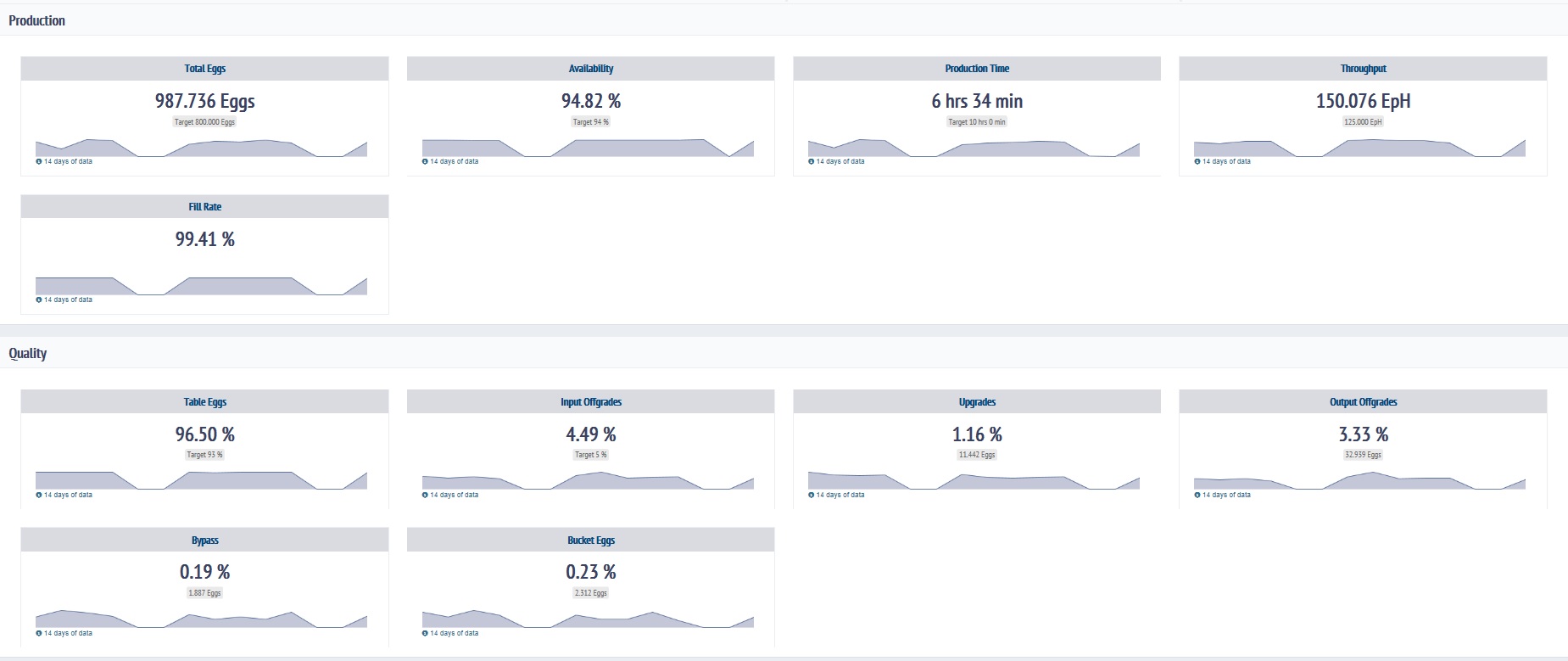
Startbildschirm

Wenn Sie den Menüpunkt Performance Pro öffnen, sehen Sie die folgende Übersicht. In diesem Bildschirm sehen Sie zwei Sätze von Key Performance Indicators (KPIs): Produktions-KPIs und Qualitäts-KPIs.

  • Oben links können Sie die Maschine auswählen, die Sie analysieren möchten (falls Sie mehr als eine angeschlossene Maschine haben). Hier haben wir die Demo-Maschine 999999 ausgewählt.

  • Oben in der Mitte können Sie das Datum auswählen, das Sie analysieren möchten.

  • Oben rechts können Sie den Eiertyp auswählen, der Sie interessiert.

  • Unten links sehen Sie die Version der App.

  • Unten rechts sehen Sie den Zeitstempel der letzten Aktualisierung in die Cloud.

Erwähnenswert ist auch das Menüsymbol in der oberen linken Ecke. Das Menüsymbol ermöglicht den Zugriff auf alle anderen Bildschirme, wie zum Beispiel das Glossar (eine Liste der in der App verwendeten Begriffe).

Detaillierter Produktionsbildschirm

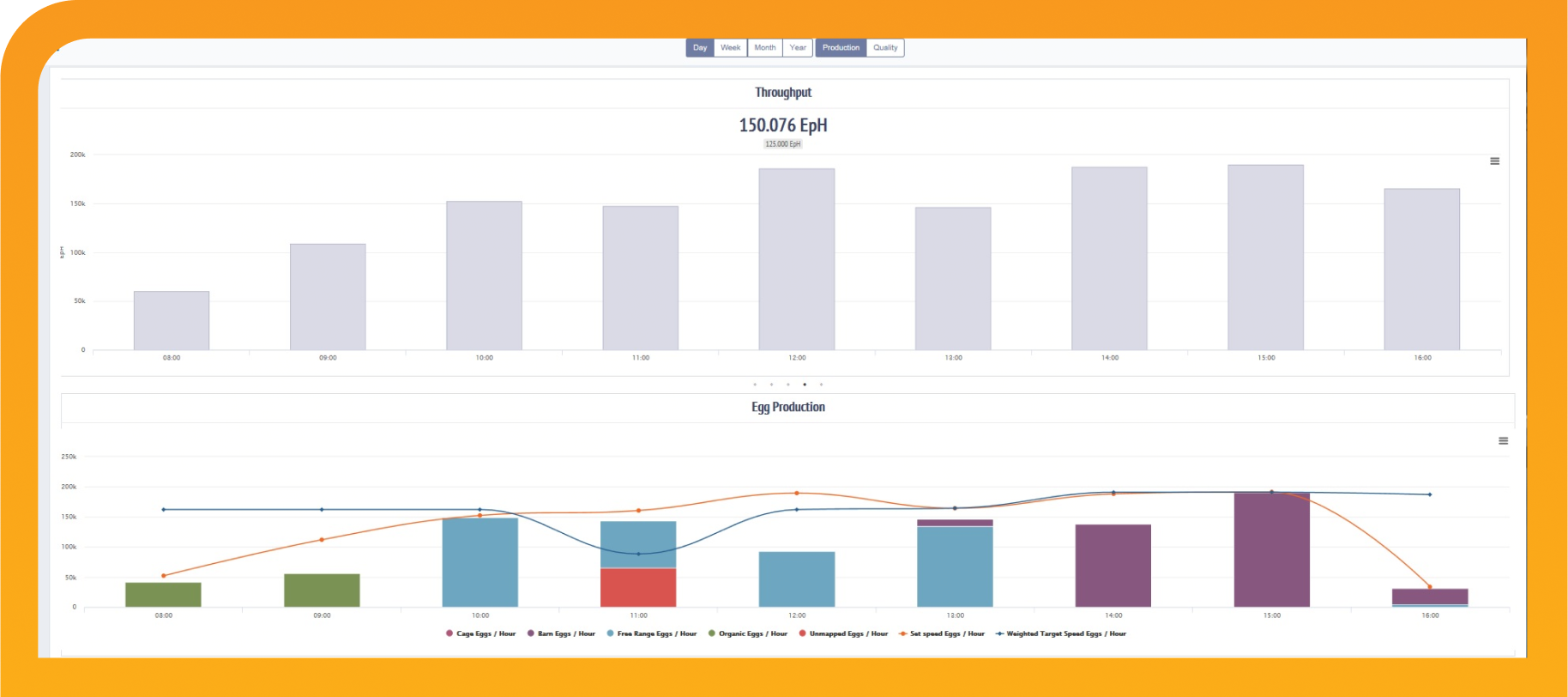
Die folgende Abbildung zeigt den detaillierten Produktionsbildschirm, der beim Klicken auf den Durchsatz-KPI angezeigt wird. In dieser Ansicht sehen Sie den Durchsatz der Maschine, wie er sich Stunde für Stunde entwickelt. Der Tagesdurchschnitt wird im Titel angezeigt (hier: 150.076 Eier pro Stunde). Die Balken stellen die verschiedenen Werte für jede Stunde dar. Wenn Sie mit der Maus über einen Balken fahren, zeigt Ihnen der Tooltip den genauen Wert an. Unterhalb des Durchsatzdiagramms sehen wir das Eierproduktionsdiagramm mit der Anzahl der pro Stunde produzierten Eier. Die orangefarbene Linie stellt die Maschinengeschwindigkeit dar. Die Farben der Balken stellen die verschiedenen Eiertypen dar.

Beachten Sie, dass:

  • Die weiteren detaillierten Produktions-KPIs können erreicht werden, indem die entsprechenden Punkte unterhalb des Durchsatzdiagramms ausgewählt oder das Diagramm einfach nach links oder rechts gewischt wird.
  • Unterhalb des Datumsfeldes sehen Sie vier Perioden-Schaltflächen. Diese können verwendet werden, um Daten für einen Tag, eine Woche, einen Monat oder ein Jahr auszuwählen. Klicken Sie einfach auf die gewünschte Schaltfläche.
  • Unterhalb des Eierproduktionsdiagramms sehen Sie den Titel des Maschinenstopp-Diagramms. Das vollständige Diagramm erreichen Sie, indem Sie nach unten scrollen.
  • In der oberen linken Ecke des KPI-Diagramms sehen Sie einen kleinen Button mit einem Home-Symbol. Dieser Button bringt Sie zurück zum Übersichts-Bildschirm.
Performance Pro

Detaillierter Qualitätsbildschirm

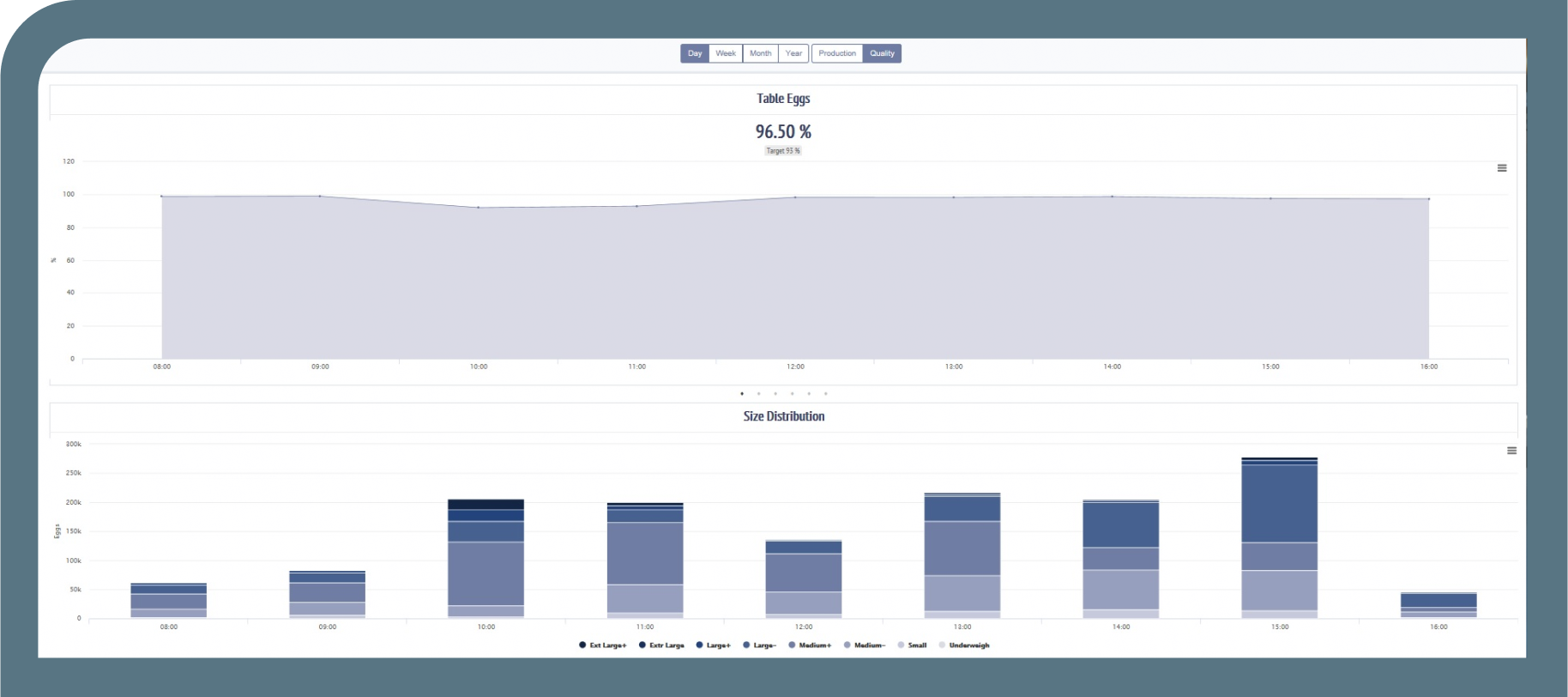
Wenn Sie sich im Übersichts-Bildschirm befinden und auf eine der Qualitäts-KPI-Kacheln klicken, sehen Sie den detaillierten Qualitätsbildschirm. Der unten gezeigte Bildschirm wird angezeigt, wenn Sie auf die Kachel „Tafel-Eier“ klicken.

Performance Pro

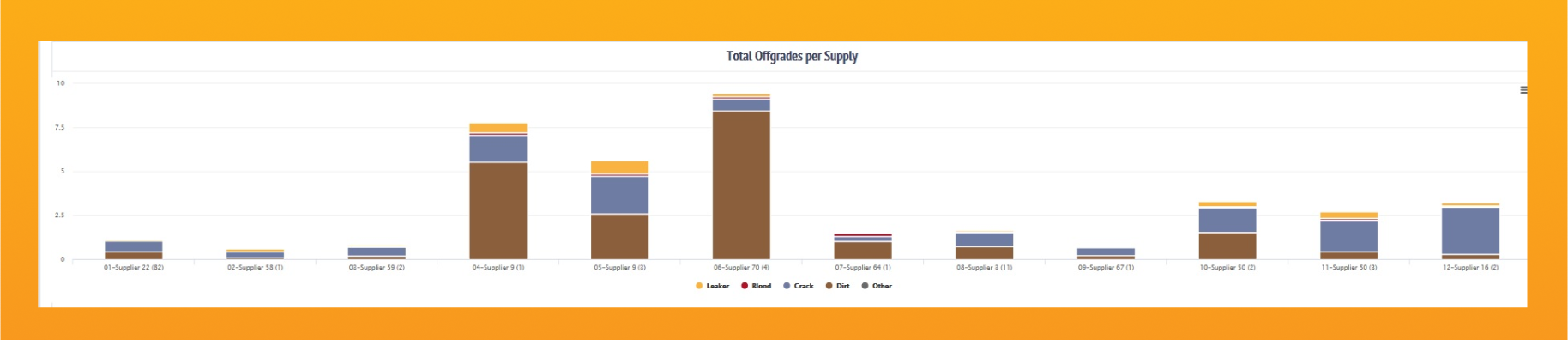
Das erste Diagramm zeigt hier die Entwicklung des Tafel-Eier-Prozentsatzes über den Tag. Der Tagesdurchschnitt wird unterhalb des Diagrammtitels angezeigt (in diesem Fall 96,50 %). Beachten Sie, dass Sie die Trends auch über einen bestimmten Zeitraum anzeigen können, indem Sie die Schaltflächen für Woche, Monat oder Jahr auswählen. Das zweite in diesem Screenshot sichtbare Diagramm zeigt die Variation der Größenverteilungen von Stunde zu Stunde. Wenn Sie weiter nach unten scrollen, sehen Sie die Größenverteilungen pro Lieferung. Wenn Sie noch weiter nach unten scrollen, sehen Sie das Diagramm der Offgrades pro Lieferung:

Performance Pro

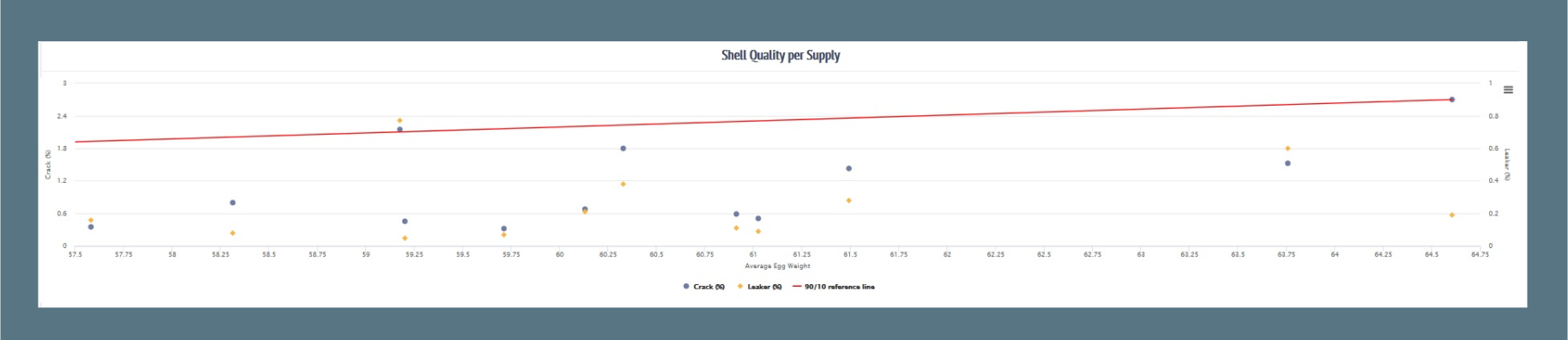
Beachten Sie, dass in dieser Demo-Maschine die Lieferantennamen anonymisiert sind. Diese Ansicht bietet Ihnen einen klaren Einblick in die unterschiedliche Qualität Ihrer Lieferungen. Die App bietet auch ein Diagramm zur Schalenqualität, wie im folgenden Screenshot gezeigt.

Performance Pro

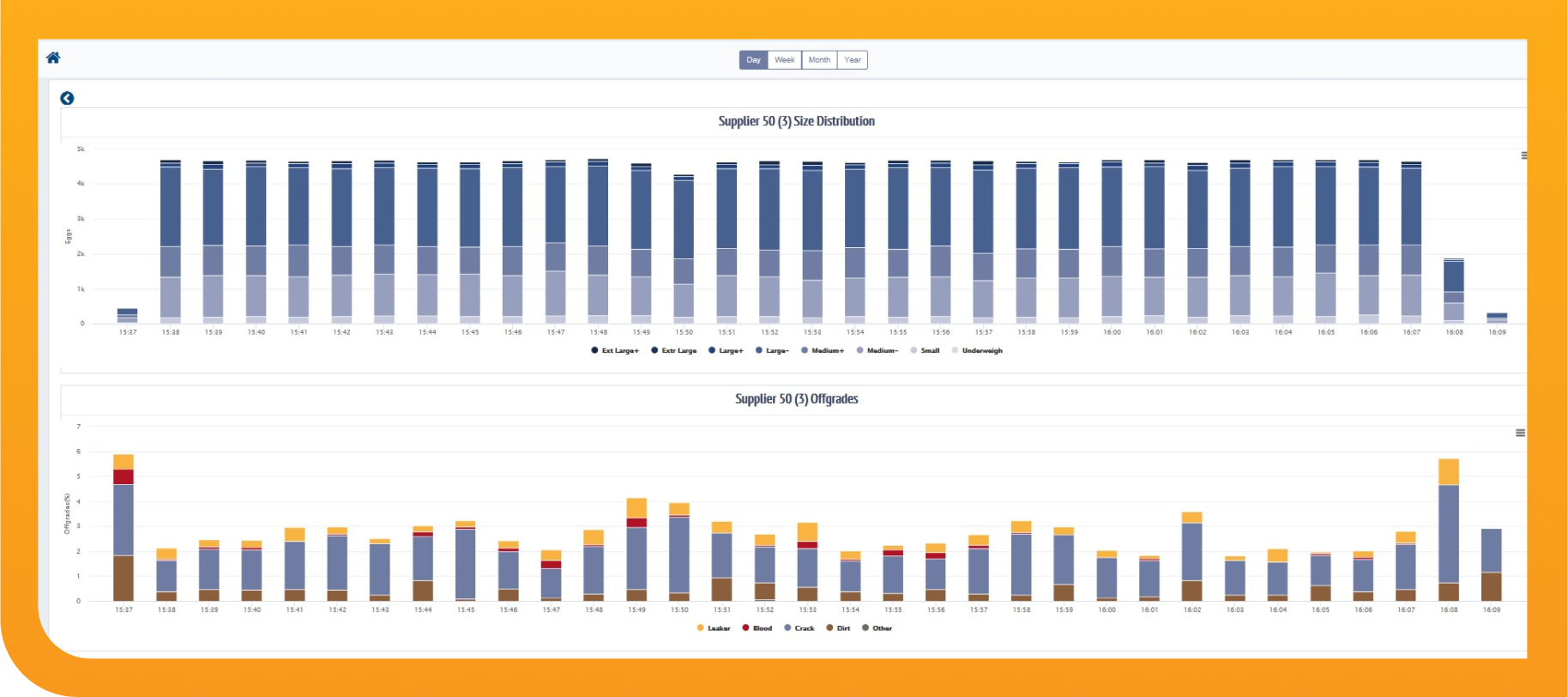
In diesem Diagramm sehen Sie das Durchschnittsgewicht, aufgetragen gegen den durchschnittlichen Anteil an Riss- und Leckereiern jeder Lieferung. Die rote Referenzlinie ist so gezeichnet, dass 90 % der Punkte unterhalb der Linie liegen. Punkte oberhalb der Linie könnten auf ein Qualitätsproblem hinweisen. Durch Klicken auf einen Punkt erhalten Sie einen Bildschirm mit den Details für diese spezifische Lieferung. Hier ist zum Beispiel ein Screenshot dessen, was Sie nach dem Drücken des Punktes mit dem Tooltip sehen werden:

Performance Pro

Was Sie von oben nach unten sehen, ist:

  • Die Gewichtsklassenverteilung der Lieferung von Minute zu Minute, während sie die Maschine durchlief.
  • Die Offgrade-Prozentsätze von Minute zu Minute.
  • Eine Tabelle mit den Zielprodukten der Lieferung (wenn es also ein Problem mit dieser Lieferung gibt, sehen Sie sofort, welche Kundenprodukte betroffen sind).

Kostenlose dreimonatige Testphase

Viel mehr könnte über die Möglichkeiten der Performance Pro App erzählt werden, aber das würde den Rahmen dieser Webseite sprengen. Am besten probieren Sie es selbst während der kostenlosen dreimonatigen Testphase aus.

Diese Texte wurden (teilweise) mit KI übersetzt.