Convertir les données en valeur

iMoba est un produit qui est développé de manière incrémentale. Cela signifie qu'il y a régulièrement des mises à jour de versions avec des améliorations et des perfectionnements basés sur les commentaires des clients. Note que ces mises à jour sont entièrement automatiques et ne coûtent rien de plus. Par conséquent, les captures d'écran de cette page web peuvent être obsolètes au moment où tu commences ton essai. Cependant, ces captures d'écran devraient être suffisantes pour se faire une idée générale.

Écran de démarrage

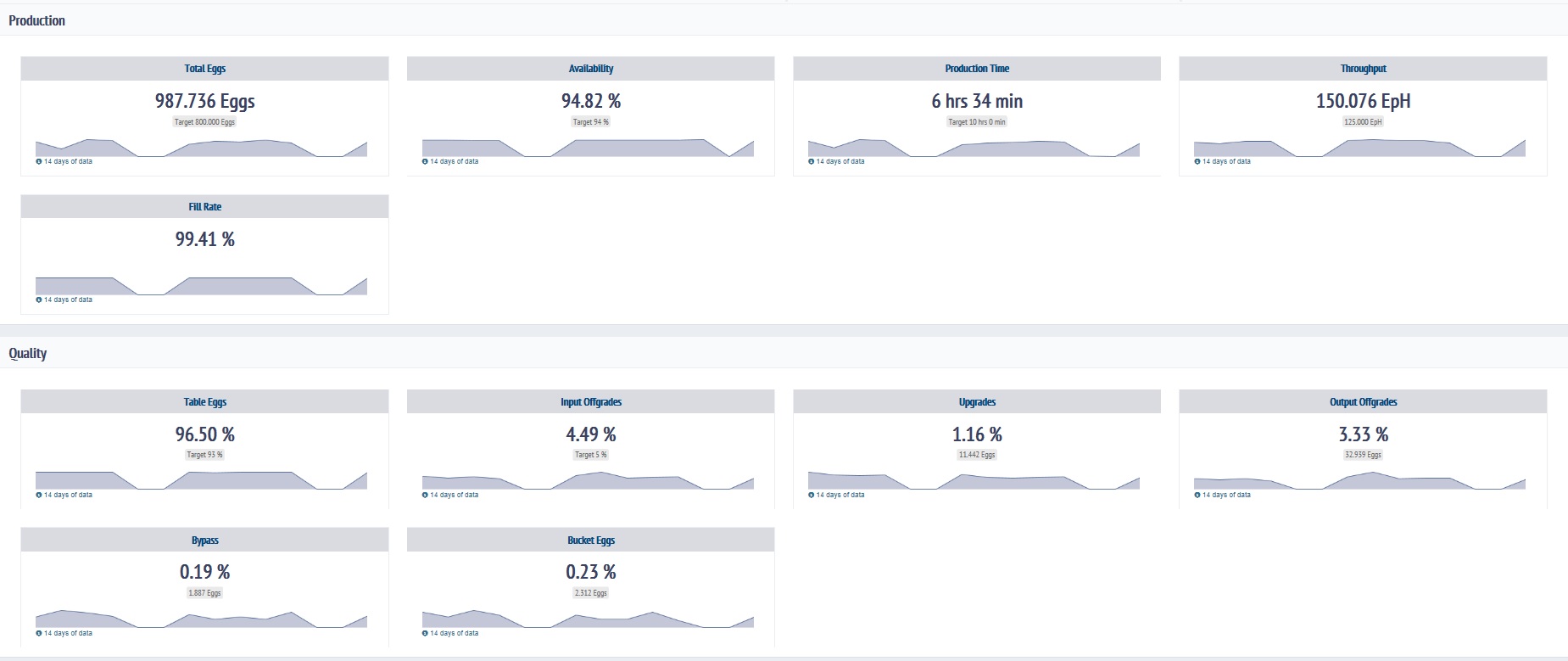
Lorsque tu ouvres l'option de menu Performance Pro , tu vois l'aperçu suivant. Dans cet écran, tu vois deux ensembles d'indicateurs clés de performance (ICP) : les ICP de production et les ICP de qualité.

  • En haut à gauche, tu peux sélectionner la machine que tu veux analyser (si tu as plus d'une machine connectée). Ici, nous avons sélectionné la machine de démonstration 999999.

  • En haut au centre, tu peux sélectionner la date que tu veux analyser.

  • En haut à droite, tu peux sélectionner le type d'œuf qui t'intéresse.

  • En bas à gauche, tu peux voir la version de l'appli.

  • En bas à droite, tu vois l'horodatage de la dernière mise à jour du nuage.

Ce qu'il faut également mentionner, c'est l'icône de menu qui se trouve dans le coin supérieur gauche. L'icône du menu donne accès à tous les autres écrans, comme le glossaire (une liste de termes utilisés dans l'appli).

Écran de production détaillé

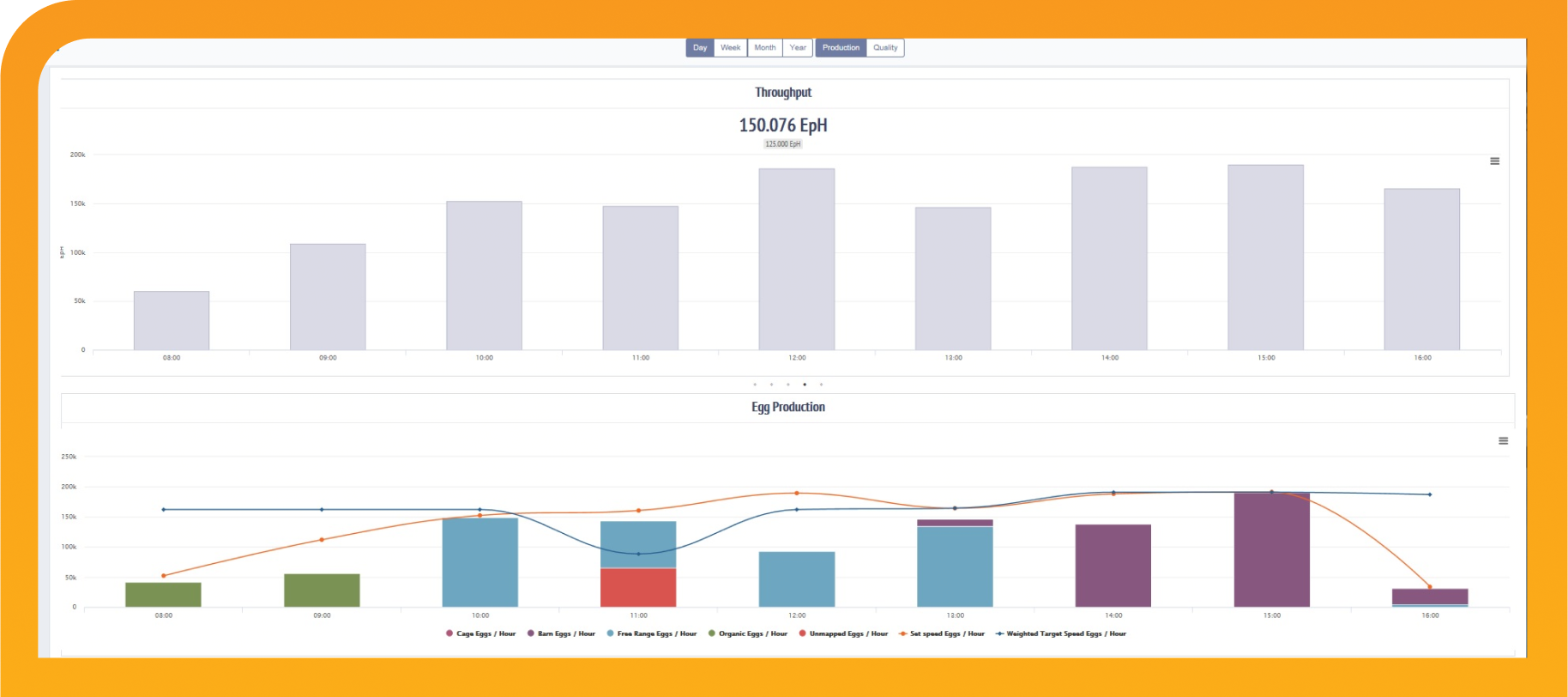
L'image suivante montre l'écran de production détaillé qui s'affiche lorsqu'on clique sur l'ICP Débit. Dans cette vue, tu vois le débit de la machine qui progresse d'heure en heure. La moyenne quotidienne est indiquée dans le titre (ici : 150 076 œufs par heure). Les barres représentent les différentes valeurs pour chaque heure. En passant ta souris sur une barre, l'infobulle t'indiquera la valeur exacte. Sous le graphique de débit, nous voyons le graphique de production d'œufs avec le nombre d'œufs produits pour chaque heure. La ligne orange représente la vitesse de la machine. Les couleurs des barres représentent les différents types d'œufs.

Note que :

  • Les autres indicateurs clés de production détaillés sont accessibles en sélectionnant les points correspondants sous le graphique de débit ou en faisant glisser le graphique vers la gauche ou vers la droite.
  • Sous le champ de la date, tu vois quatre boutons de période. Ils permettent de sélectionner des données pour un jour, une semaine, un mois ou une année. Clique simplement sur le bouton dont tu as besoin.
  • Sous le tableau de la production d'œufs, tu verras le titre du tableau de l'arrêt de la machine. Tu peux accéder au tableau complet en faisant défiler vers le bas.
  • Dans le coin supérieur gauche du tableau des ICP, tu verras un petit bouton avec une icône de maison. Ce bouton te ramène à l'écran de synthèse.
Performance Pro

Écran de qualité détaillé

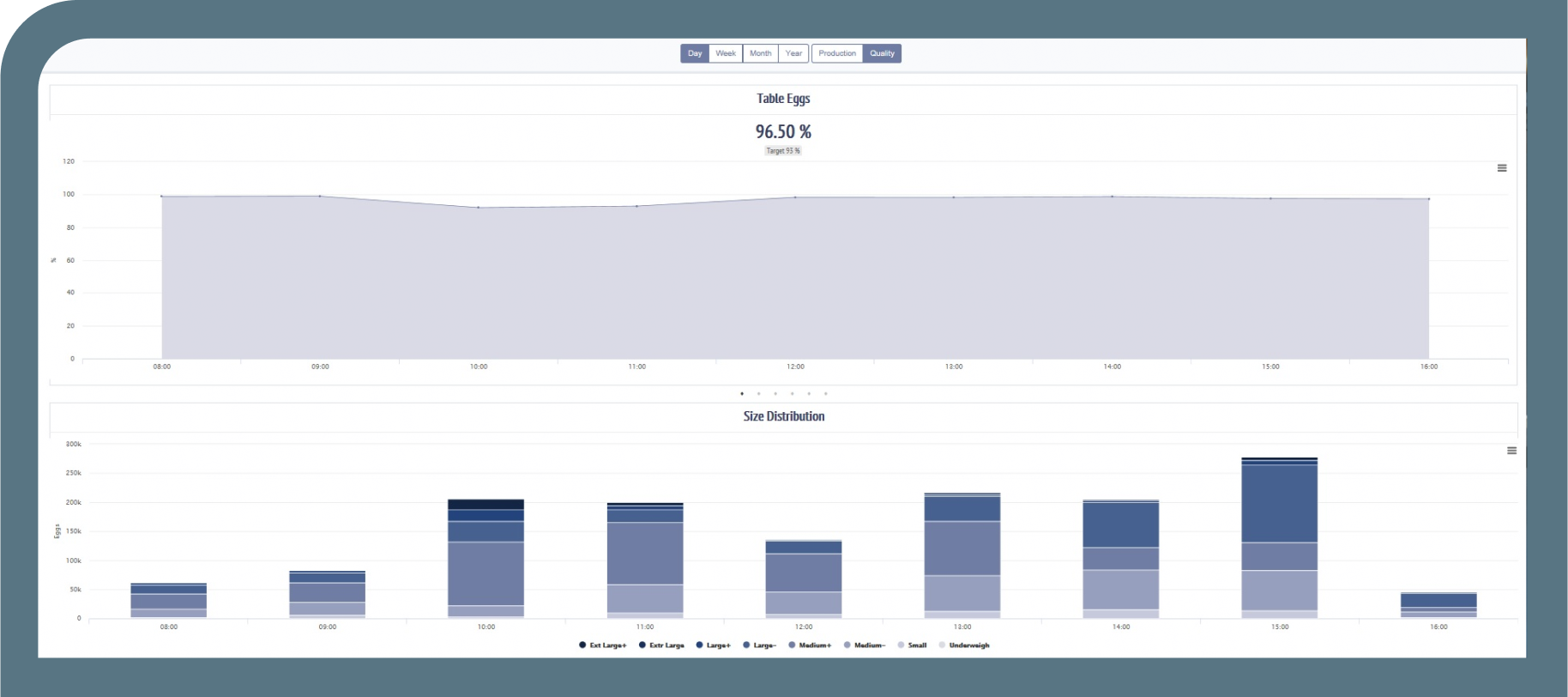
Lorsque tu es dans l'écran d'aperçu et que tu cliques sur l'une des tuiles d'ICP de qualité, tu verras l'écran détaillé de la qualité. L'écran ci-dessous s'affiche lorsque l'on clique sur la tuile Œufs de table.

Performance Pro

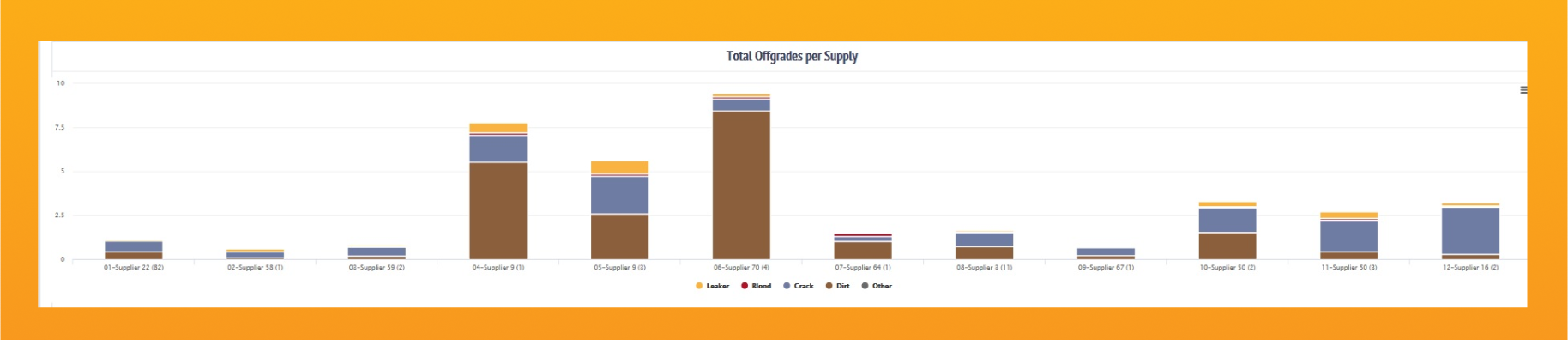
Le premier graphique ici montre la progression du pourcentage d'œufs de table tout au long de la journée. La moyenne journalière est indiquée sous le titre du graphique (dans ce cas 96,50 %). Note que tu peux aussi visualiser les tendances sur une période en sélectionnant les boutons semaine, mois ou année. Le deuxième graphique visible sur cette capture d'écran montre la variation des distributions de taille d'heure en heure. Si tu fais défiler plus bas, tu peux voir les distributions de taille par approvisionnement. En faisant défiler encore plus bas, tu peux voir le graphique des déclassements par approvisionnement :

Performance Pro

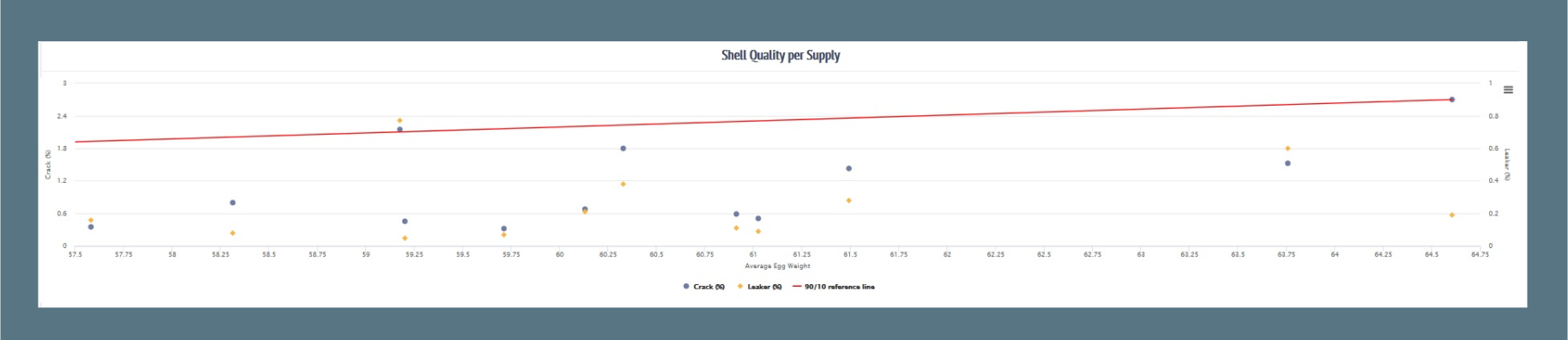
Note que dans cette machine de démonstration, les noms des fournisseurs sont anonymes. Cette vue t'offre un aperçu clair des différentes qualités de tes fournitures. L'appli fournit également un graphique Qualité des coquilles comme le montre la capture d'écran suivante.

Performance Pro

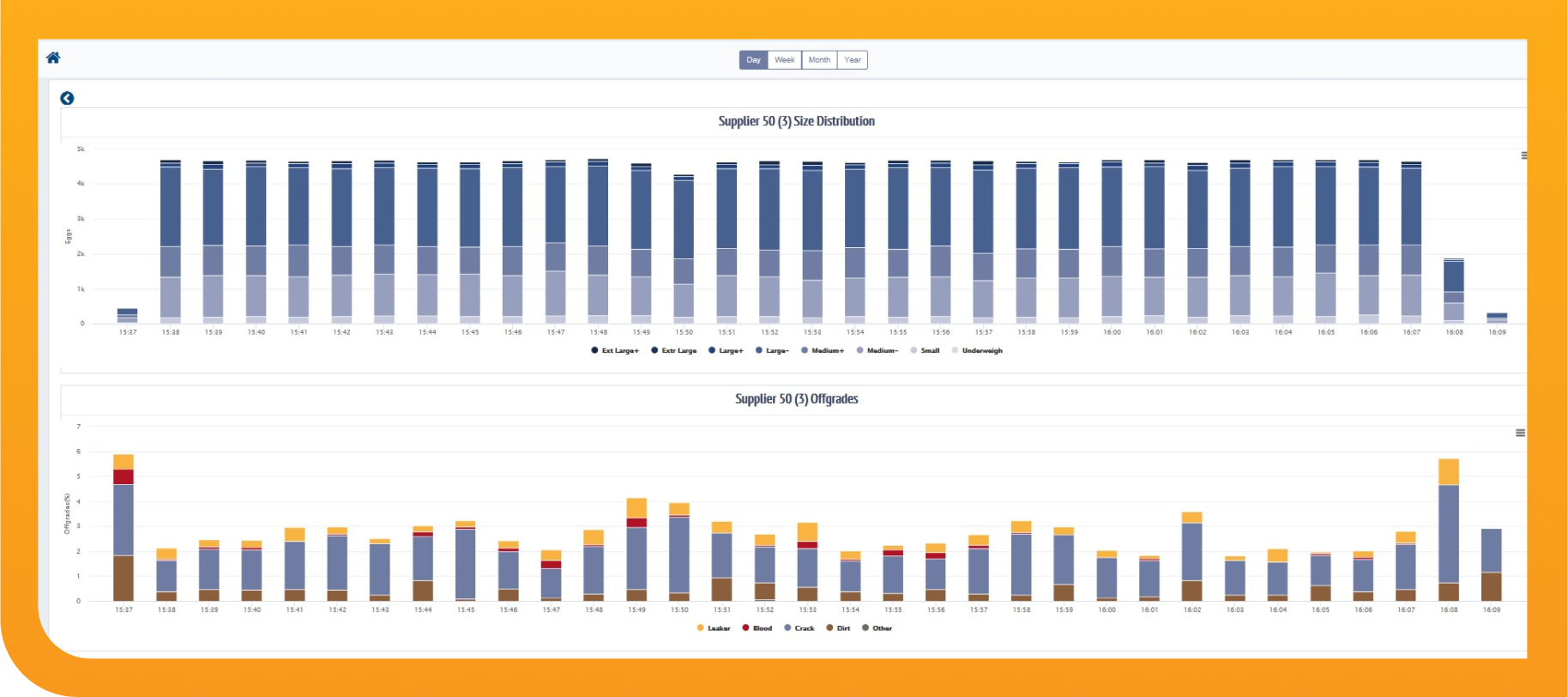
Dans ce graphique, tu peux voir le poids moyen tracé en fonction du pourcentage moyen de fissures et de fuites de chaque approvisionnement. La ligne de référence rouge est tracée de telle sorte que 90 % des points se trouvent en dessous de la ligne. Les points situés au-dessus de la ligne peuvent indiquer un problème de qualité. En cliquant sur un point, tu obtiendras un écran montrant les détails de cette fourniture spécifique. Par exemple, voici une capture d'écran de ce que tu verras après avoir appuyé sur le point avec l'infobulle.

Performance Pro

Ce que tu vois de haut en bas est :

  • La répartition par classe de poids de l'approvisionnement d'une minute à l'autre lorsqu'il est passé sur la machine.
  • Les pourcentages de déclassement varient d'une minute à l'autre.
  • Un tableau avec les produits de destination de l'approvisionnement (ainsi, en cas de problème avec cet approvisionnement, tu verras immédiatement quels produits du client sont concernés).

Essai gratuit de trois mois

On peut en dire beaucoup plus sur les possibilités de l'appli Performance Pro , mais cela dépasse le cadre de cette page web. Tu ferais mieux de l'essayer toi-même pendant la période d'essai gratuite de trois mois.

Ces textes sont (partiellement) traduits avec l'IA.