Trasformare i dati in valore

iMoba è un prodotto sviluppato in modo incrementale. Ciò significa che vengono rilasciati aggiornamenti di versione regolari con miglioramenti e potenziamenti basati sul feedback dei clienti. Si noti che questi aggiornamenti sono completamente automatici e non comportano costi aggiuntivi. Di conseguenza, le schermate presenti su questa pagina web potrebbero essere obsolete al momento dell'inizio della vostra prova. Tuttavia, queste schermate dovrebbero essere sufficienti per fornire un'idea generale.
Schermata iniziale

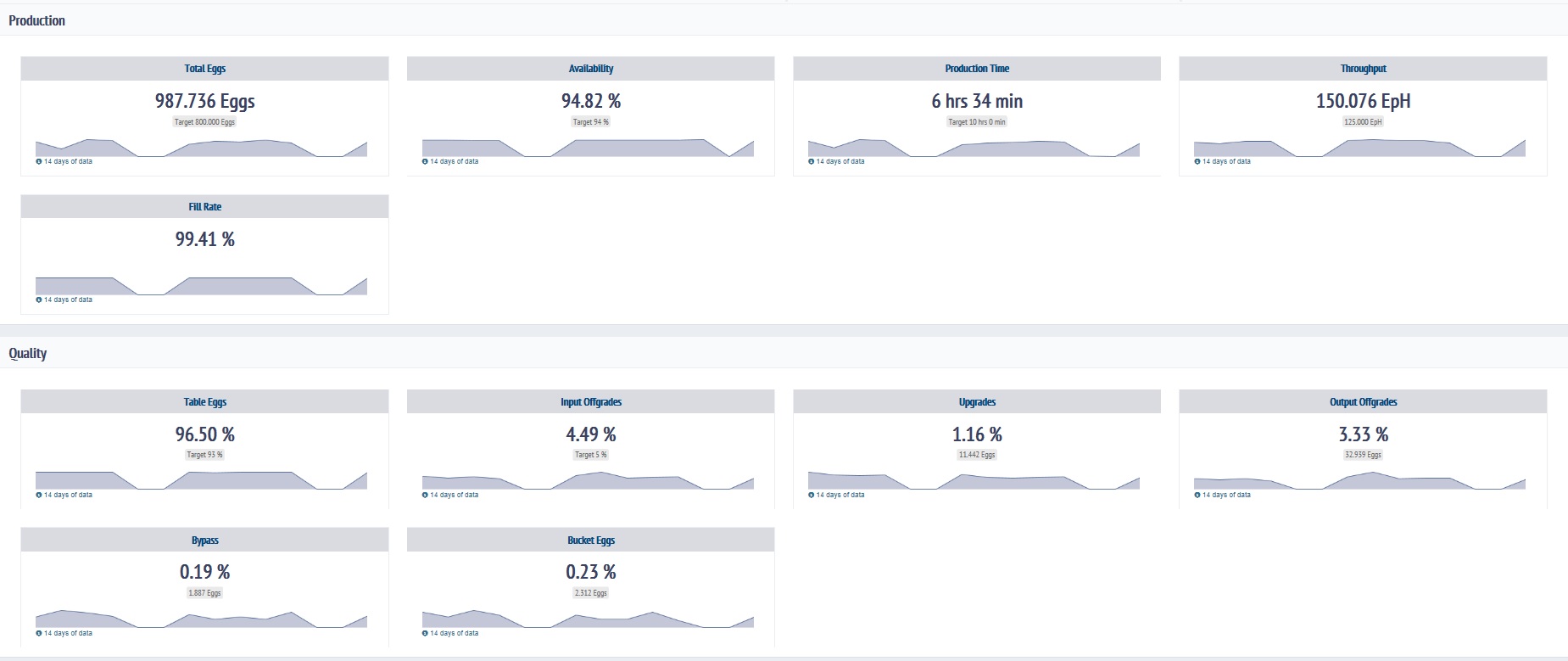
Quando si apre la voce di menu Performance Pro, si visualizzerà la seguente panoramica. In questa schermata sono presenti due serie di indicatori chiave di prestazione (KPI): KPI di produzione e KPI di qualità.

  • In alto a sinistra è possibile selezionare la macchina che si desidera analizzare (se si dispone di più macchine connesse). Qui è stata selezionata la macchina demo 999999.

  • Al centro in alto è possibile selezionare la data che si desidera analizzare.

  • In alto a destra è possibile selezionare il tipo di uovo di interesse.

  • In basso a sinistra è possibile visualizzare la versione dell'applicazione.

  • In basso a destra si visualizza la data dell'ultimo aggiornamento al cloud.

Va inoltre menzionata l'icona del menu nell'angolo in alto a sinistra. L'icona del menu consente l'accesso a tutte le altre schermate, come il glossario (un elenco di termini utilizzati nell'applicazione).

Schermata di produzione dettagliata

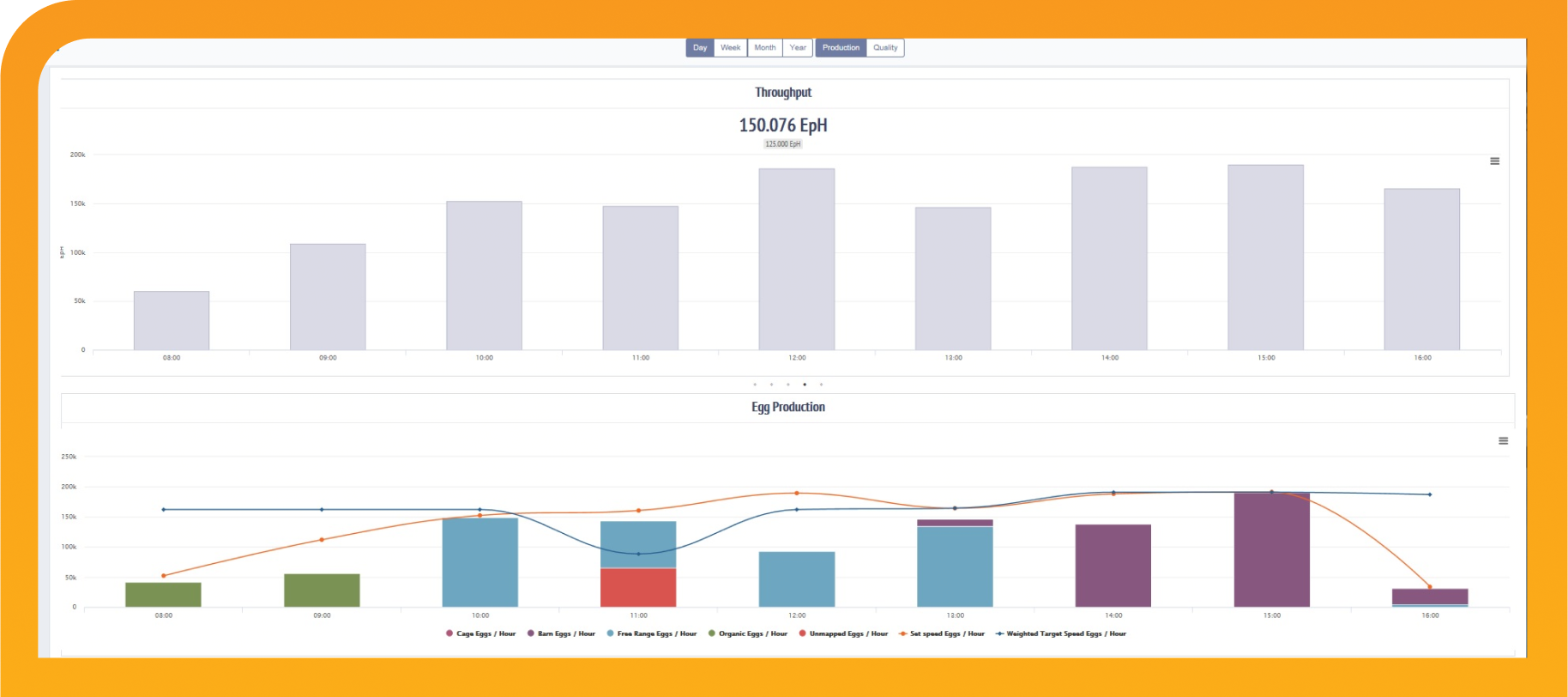
L'immagine seguente mostra la schermata di produzione dettagliata che viene visualizzata cliccando sul KPI di produttività. In questa visualizzazione si osserva la produttività della macchina nel suo progredire di ora in ora. La media giornaliera è mostrata nel titolo (qui: 150.076 uova all'ora). Le barre rappresentano i diversi valori per ogni ora. Passando il mouse su una barra, il tooltip mostrerà il valore esatto. Sotto il grafico della produttività, si visualizza il grafico della produzione di uova con il numero di uova prodotte per ogni ora. La linea arancione rappresenta la velocità della macchina. I colori delle barre rappresentano i diversi tipi di uova.

Si noti che:

  • Gli altri KPI di produzione dettagliati possono essere raggiunti selezionando i punti corrispondenti sotto il grafico della produttività o semplicemente scorrendo il grafico verso sinistra o verso destra.
  • Sotto il campo data si visualizzano quattro pulsanti di periodo. Questi possono essere utilizzati per selezionare i dati per un giorno, una settimana, un mese o un anno. Basta cliccare sul pulsante desiderato.
  • Sotto il grafico della produzione di uova si visualizzerà il titolo del grafico degli arresti macchina. È possibile visualizzare il grafico completo scorrendo verso il basso.
  • Nell'angolo in alto a sinistra del grafico KPI si visualizzerà un piccolo pulsante con l'icona della home. Questo pulsante riporta alla schermata di panoramica.
Performance Pro

Schermata di qualità dettagliata

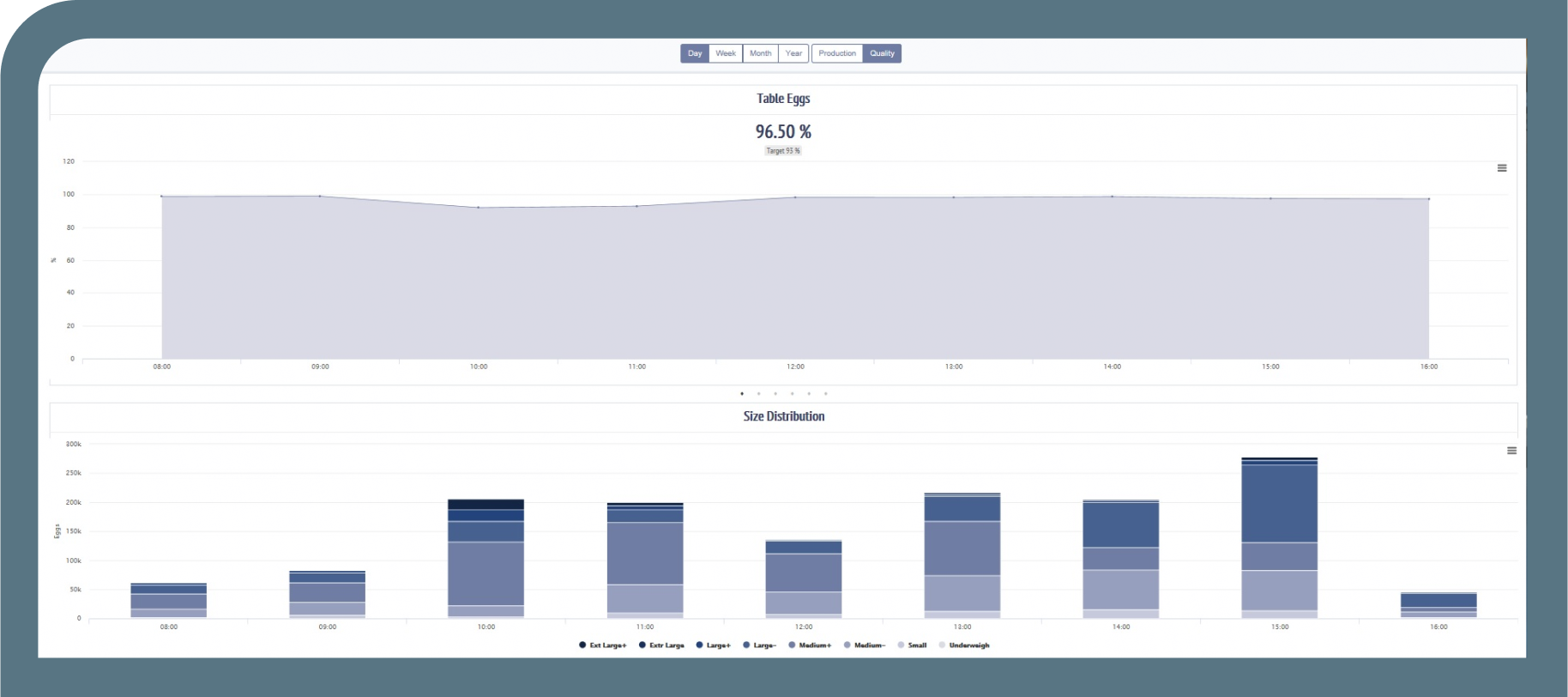
Quando ci si trova nella schermata di panoramica e si clicca su una delle tessere dei KPI di qualità, si visualizzerà la schermata di qualità dettagliata. La schermata seguente viene mostrata cliccando sulla tessera Uova da tavola.

Performance Pro

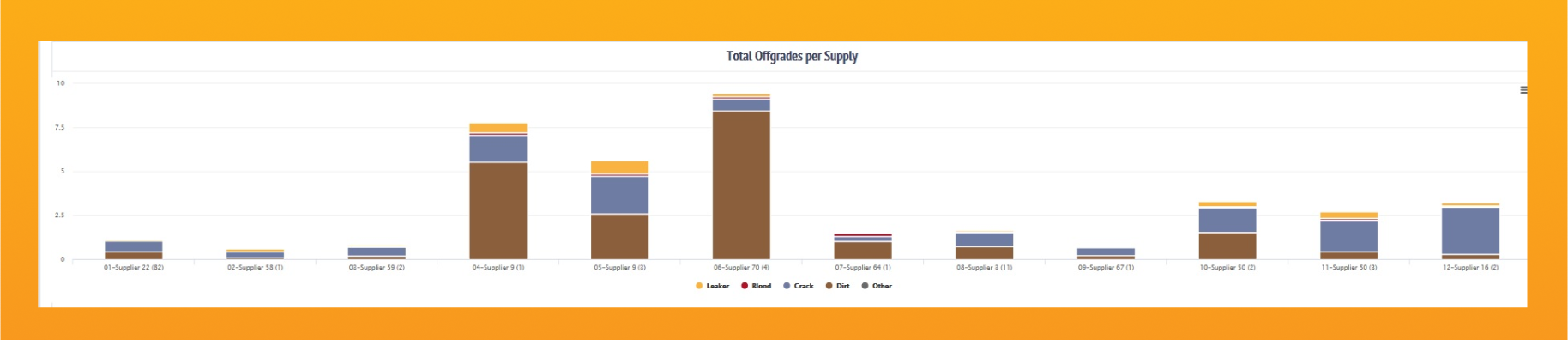
Il primo grafico mostra l'andamento della percentuale di uova da tavola durante il giorno. La media giornaliera è mostrata sotto il titolo del grafico (in questo caso 96,50%). Si noti che è possibile visualizzare anche gli andamenti su un periodo selezionando i pulsanti settimana, mese o anno. Il secondo grafico visibile in questa schermata mostra la variazione delle distribuzioni di dimensione di ora in ora. Scorrendo ulteriormente verso il basso, è possibile visualizzare le distribuzioni di dimensione per fornitura. Scorrendo ancora più in basso, è possibile visualizzare il grafico degli scarti per fornitura:

Performance Pro

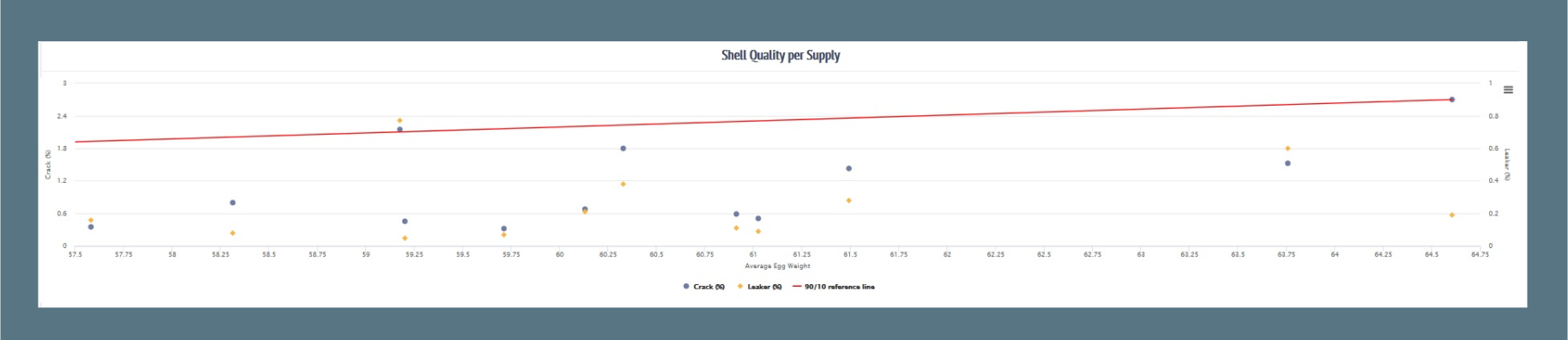
Si noti che in questa macchina demo i nomi dei fornitori sono anonimi. Questa visualizzazione offre una chiara comprensione della diversa qualità delle vostre forniture. L'applicazione fornisce anche un grafico sulla qualità del guscio (Shell Quality), come mostrato nella seguente schermata.

Performance Pro

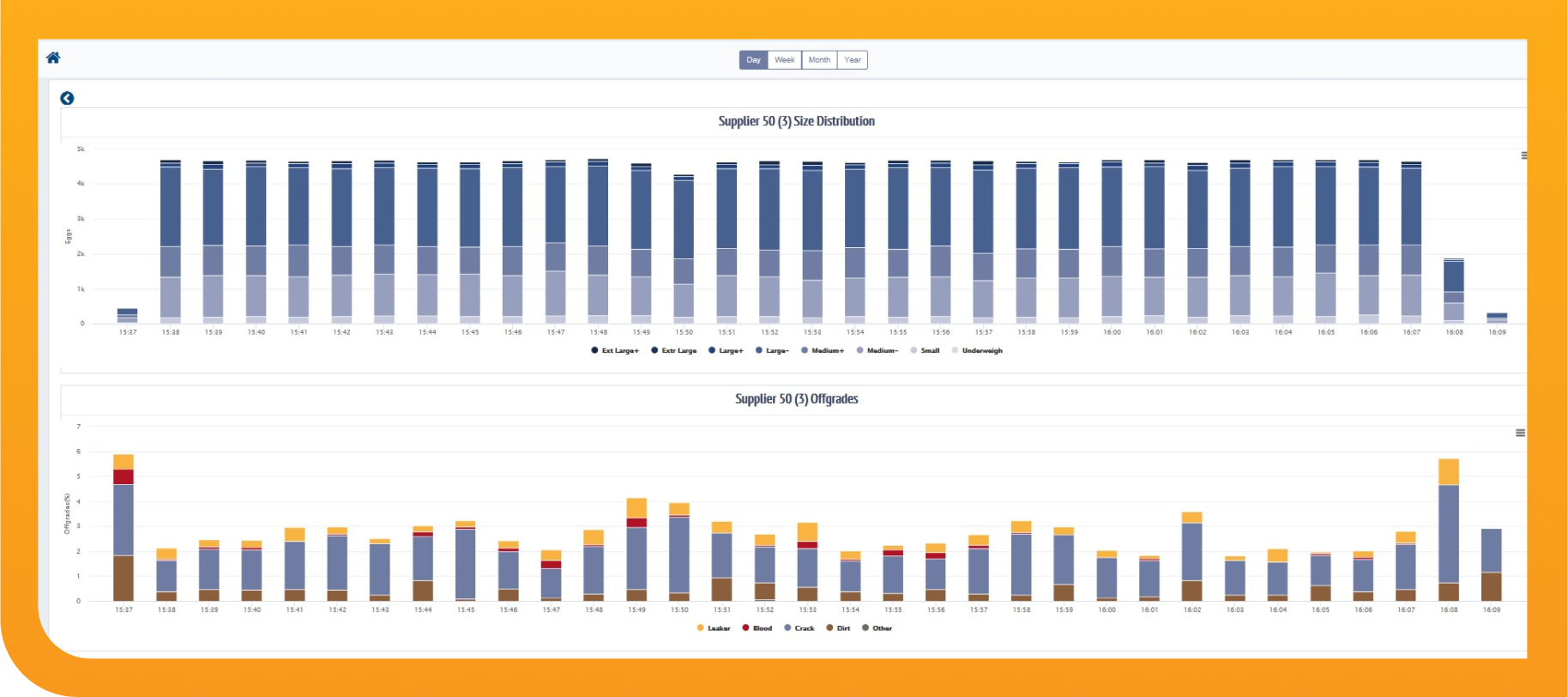
In questo grafico è possibile visualizzare il peso medio tracciato rispetto alla percentuale media di uova incrinate e con perdite per ciascuna fornitura. La linea di riferimento rossa è tracciata in modo tale che il 90% dei punti si trovi al di sotto della linea. I punti al di sopra della linea potrebbero indicare un problema di qualità. Cliccando su un punto, si otterrà una schermata che mostra i dettagli per quella specifica fornitura. Ad esempio, ecco una schermata di ciò che si visualizzerà dopo aver premuto il punto con il tooltip

Performance Pro

Ciò che si visualizza dall'alto verso il basso è:

  • La distribuzione delle classi di peso della fornitura di minuto in minuto durante il passaggio sulla macchina.
  • Le percentuali di scarto di minuto in minuto.
  • Una tabella con i prodotti di destinazione della fornitura (così, in caso di problemi con questa fornitura, vedrete immediatamente quali prodotti del cliente sono interessati).

Prova gratuita di tre mesi

Molto altro si potrebbe dire sulle possibilità dell'app Performance Pro, ma ciò esula dallo scopo di questa pagina web. È meglio provarla voi stessi durante la prova gratuita di tre mesi.

Questi testi sono stati tradotti (parzialmente) con l'IA.